
曲フォルダ
Windows 上でフォルダを作っただけでは、選曲画面で階層構造 (フォルダ) になりません。
フォルダ内に、folder.json というファイルを作ることで、Koioto の選曲画面の「曲フォルダ」を作ることができます。
曲フォルダは、入れ子にすることも可能です。
folder.json の置き方
Windows 上での配置:
- 📁 何曲か入っているフォルダ
- 📁 曲 A フォルダ
- 🎵 曲 A のファイル 1
- 📝 曲 A のファイル 2
- …
- 📁 曲 B フォルダ
- 🎵 曲 B のファイル 1
- 📝 曲 B のファイル 2
- …
- 📁 曲 C フォルダ
- 🎵 曲 C のファイル 1
- 📝 曲 C のファイル 2
- …
- 📝
folder.json
- 📁 曲 A フォルダ
Koioto 上での表示:
- 📁 曲フォルダ (
folder.jsonで指定したフォルダ名)- 🎵 曲 A
- 🎵 曲 B
- 🎵 曲 C
folder.json の書き方
folder.json は JSON フォーマットで、UTF-8 で保存する必要があります。
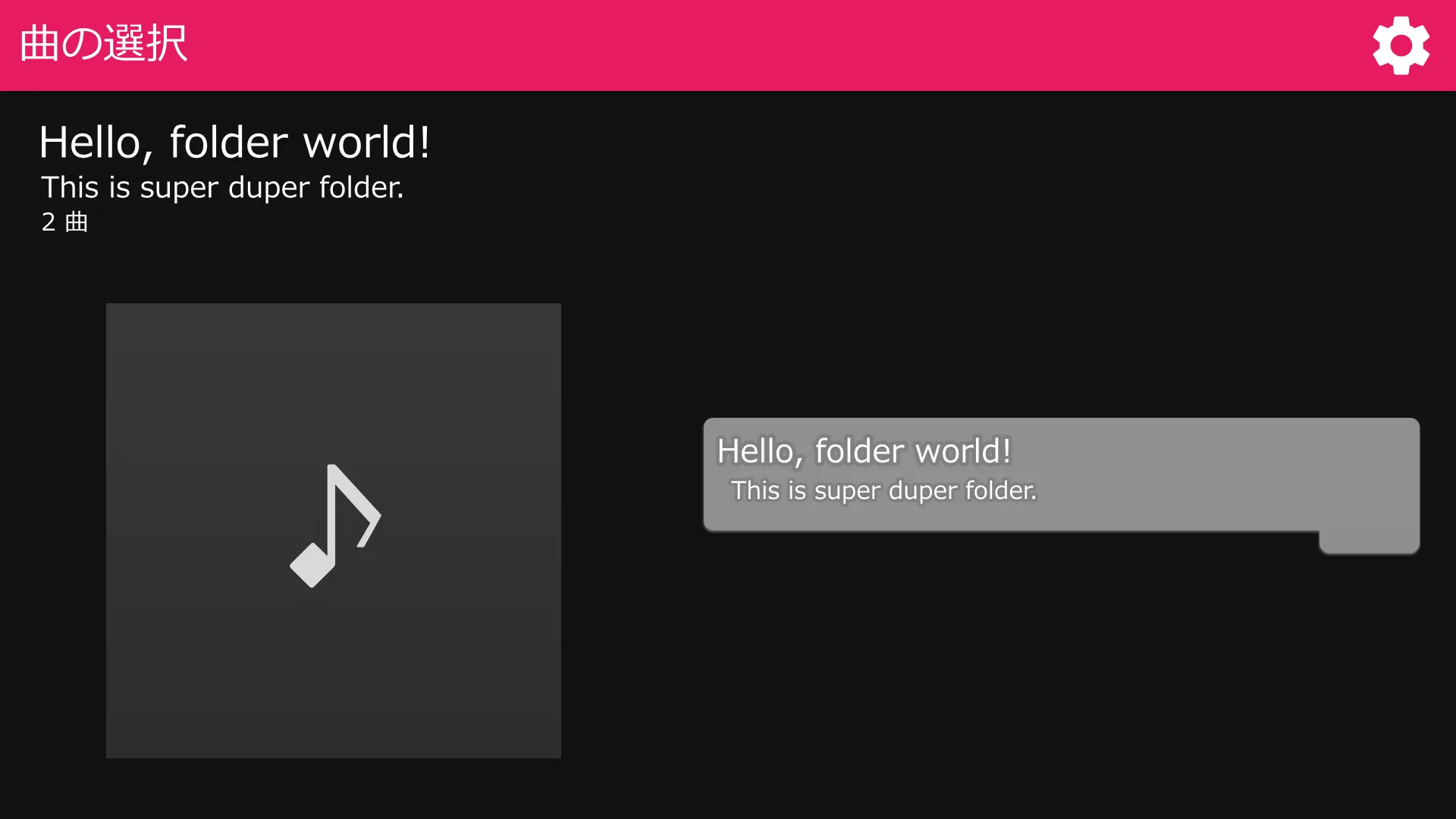
{ "name": "Hello, folder world!", "description": "This is super duper folder.", "albumart": "Folder.png"}このファイルを Koioto に読み込ませると、こうなります。
name
フォルダの名前です。選曲画面でタイトルとして使われます。
description
フォルダの説明文です。選曲画面でサブタイトルとして使われます。
albumart
フォルダのアルバムアートです。相対パスで画像ファイルを指定します。null を指定、または画像ファイルが存在しない場合は、テーマのデフォルトのアルバムアートが表示されます。