
ダウンロードと初回起動
ダウンロード
ダウンロード から、Koioto をダウンロードすることができます。ダウンロードページには、今までの Koioto のバージョン一覧があります。
特に理由がない限り、最新バージョンをダウンロードします。1 番新しいバージョンをクリックすると、バージョン別のページに移動します。このページでは、Koioto のダウンロードリンクと、アップデート内容が記載されています。ダウンロードリンクをクリックして、ファイルをダウンロードします。完了したら、ZIP ファイルを解凍します。
初回起動
フォルダの中にある Koioto.exe を起動します。初回起動は設定ファイルを作るため、少し時間がかかります。
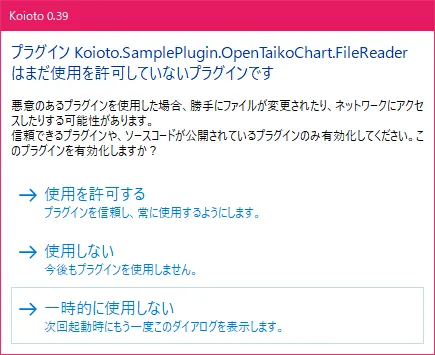
ダウンロードした Koioto には、はじめからいくつかのサンプルプラグインが同梱されているので、そのプラグインを有効化するかどうか初回起動時に訊かれます。同梱されている全てのプラグインを有効にする必要はありませんが、初めから収録されている曲である Koioto Songs を再生するには、「Open Taiko Chart」形式を読み込むプラグインである Koioto.SamplePlugin.OpenTaikoChart.FileReader を有効化する必要があります。
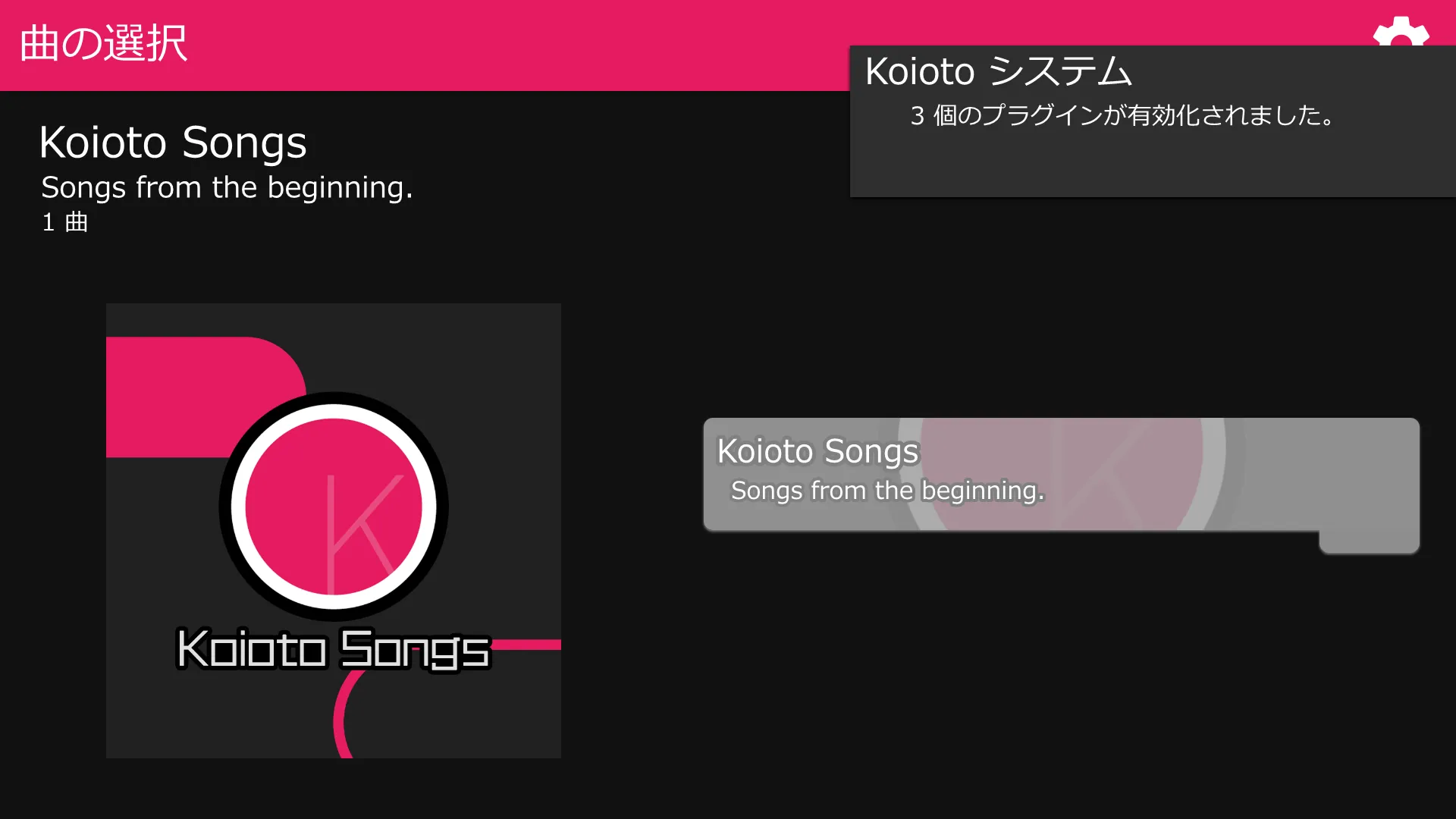
起動が完了すると、曲を選択する画面が表示されます。

初回起動に成功すると、Koioto.exe と同じフォルダに Settings.json と Plugins.json が作成されます。これらが Koioto の設定ファイルです。設定項目については、設定を参照してください。
エラーが発生する場合は……?
この時点でエラーが発生する原因は次の通りです。
ダウンロードに失敗して、ZIP ファイルが壊れている
もう一度ダウンロードしてください。
ZIP ファイルの展開に失敗して必要なファイルが足りない
ZIP ファイルの展開をやり直してください。それでも解決しない場合、エクスプローラー標準の「圧縮フォルダー ツール」で展開してください。
Koioto がウイルス対策ソフトウェアにブロックされている
ウイルス対策ソフトウェアのリアルタイム保護を一時的に停止して、もう一度展開してください。
選曲画面になにも表示されない
プラグイン Koioto.SamplePlugin.OpenTaikoChart.FileReader が有効になっていません。Plugins.json ファイルを消すことで、もう一度プラグインの有効化をするかどうか選択できるダイアログを表示することができます。